
反馈
keymer是一款安卓端键位映射与自动连点工具,界面已经完成中文处理,打开就能直接上手。它把设备上的物理按键、指纹手势和外接按钮都整合到一起,既能做连点脚本,也能把音量键、侧键之类的按键重新分配,还能配合不同操作实现更顺手的控制方式。
很多人第一次打开这类工具,最先关心的就是权限怎么开、触发器怎么录、动作怎么配。keymer汉化版的流程并不复杂,主界面点进去后按提示把辅助功能、电池优化和输入法相关设置处理好,再去创建触发器和动作,基本就能把常用按键改成自己想要的效果。
一、Key Mer首次设置
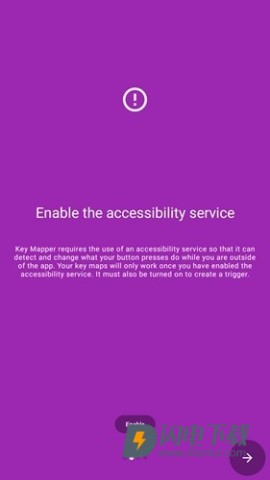
打开键映射器后,先进入主屏幕,里面会看到辅助功能服务提示,需要先把权限修好,应用才能正常运行。
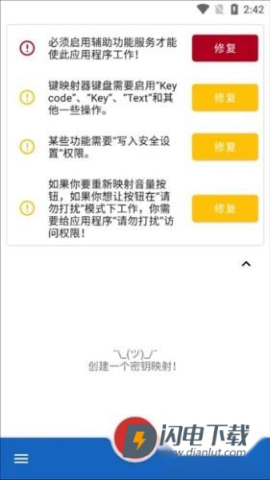
二、点击辅助功能服务旁边的修复按钮,进入系统的无障碍服务列表后,找到键映射器并开启它,不同设备显示的页面可能会有差别。
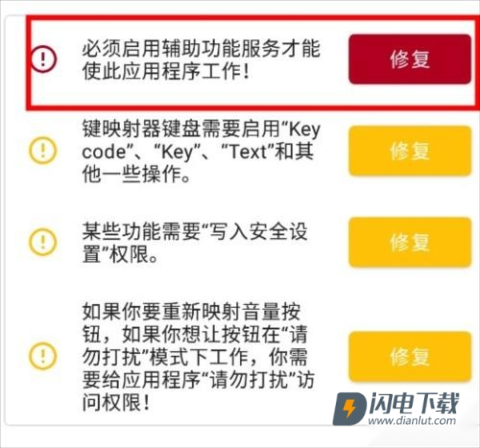
如果轻按“修复”没有反应,或者服务始终打不开,就需要继续查看对应页面提示,部分设备还会要求到系统里手动处理。
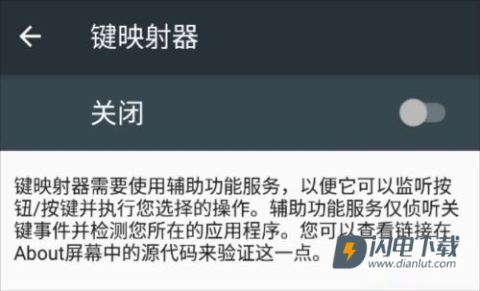
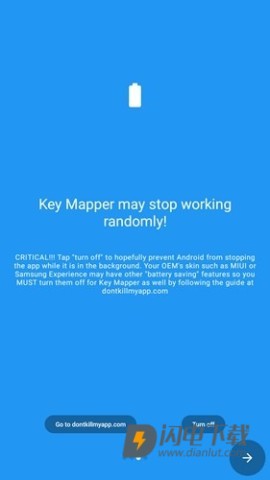
华为、小米、2GB及以下内存设备,或者准备在玩手游时使用的情况,最好把电池优化也处理掉,不然后台容易被限制,键映射器可能会突然停掉。
点击电池优化提示旁的修复按钮,就能关闭设备上那些可能阻碍Key Mer基础服务在后台运行的功能。而这类功能,往往正是“密钥映射器偶尔突然停止工作”这一常见问题的根源所在。
四、不同机型进入设置后的选项不完全一样,有的需要在应用列表里找到对应条目后选“不优化”,有的则是直接点“禁用”完成。
轻触“修复”按钮后弹出的界面可能会根据设备的不同而有所差异。就我使用的设备而言,若要关闭优化功能,我需要在应用列表里找到对应的应用程序,点击进入其设置页面,接着选择“不优化”选项;而在另一台设备上,则是选择“禁用”选项来完成操作。
三、设置触发器
创建键映射时,先点主屏幕底部的“+”号,进入后第一步就是记录触发器,按下你准备改功能的实体按键即可。
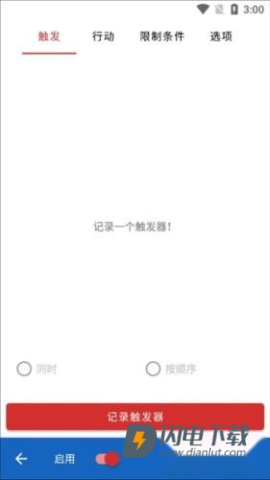
在这个例子里可以直接按音量键来录制,录完后会进入对应设置页,继续往下配动作就行。
键映射器支持创建包含多个触发器的键映射。若您希望为某个键映射设置多个触发条件,可通过依次按下对应按钮来触发该键映射。比如,若想将“Ctrl”+“H”映射为显示设备主页菜单的功能,您只需先按下“Ctrl”键,再按下“H”键即可。
它也支持不少设备上的指纹手势重新映射,录触发器时不只局限于单个按键。
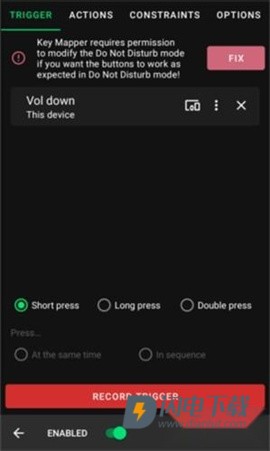
四、设置正确重新映射音量按钮的能力
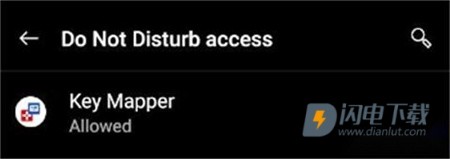
此功能仅适用于运行Android 6.0及以上版本的移动设备。若需自定义音量按键功能,并确保其在“勿扰模式”下依然生效,必须为“按键映射器”授予相应的系统权限。若未授权,系统将弹出错误提示。
点击提示框中的“修复”按钮,在弹出的应用列表中找到“按键映射器”,点击该应用并选择“允许”,即可完成权限授予。
五、设置操作
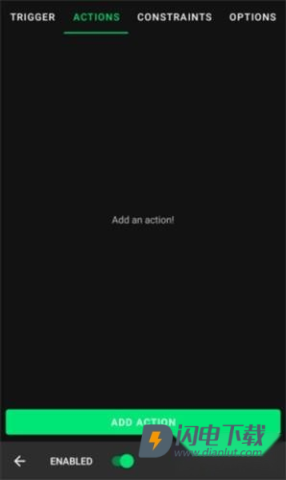
录好触发器后,继续点“添加操作”,从动作列表里挑需要执行的内容,界面里会有很长一串可选项。
在这个简易演示里,我会从KEYCODE选项卡中选中KEYCODE_0,这个操作能模拟按下键盘上的0键。键映射器会提示你是否需要进行额外步骤来确保该操作生效。图片里的操作旁有一条错误提示,告知你要“启用”键映射器键盘,轻点该操作就能跳转至对应设置位置完成错误修复。接下来我将讲解如何配置关键代码动作,毕竟这类动作的使用频率最高。
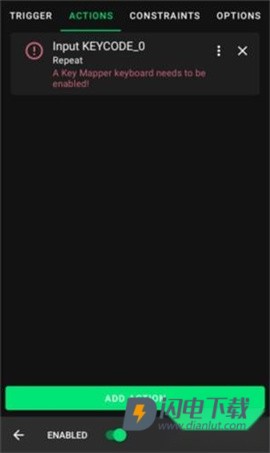
六、修复操作
1、轻按出现错误提示的操作,通常就能直接跳到需要处理的系统设置页。
2、如果你选择的是按键代码、按键事件或者文本类动作,后面的向导步骤一定要看完,很多问题都要靠这里修。
3、在这种情况下,轻按该操作会将您引导至设备的“语言和输入法”设置界面。以一台常规的Android 11系统Pixel 2设备为例,其显示效果如下:您会看到设备上所有已安装的相关列表。
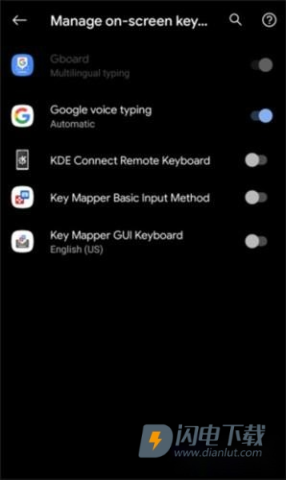
4、按照向导继续往下走,找到已经安装的键映射相关输入法,先打开它,再返回键映射器继续操作。
5、处理完之后,页面上通常还会剩下第二个需要解决的问题,继续按提示处理即可。
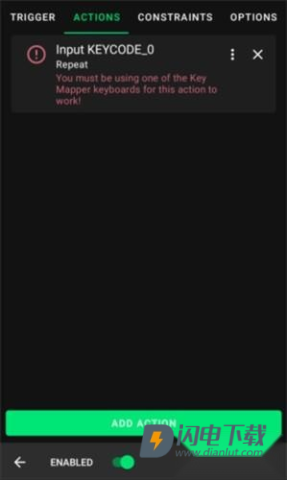
6、再次执行该操作,输入法选择器便会弹出,具体可参照图示。在Android 11及以上版本中,若您已开启辅助功能服务,Key Mer能够在不调出输入法选择器的前提下帮您解决此问题。
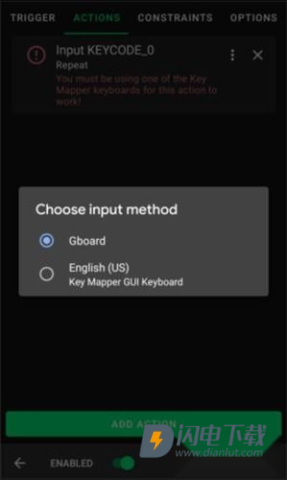
7、如果你已经启用了对应键盘,回到软件里后就可以直接继续使用。
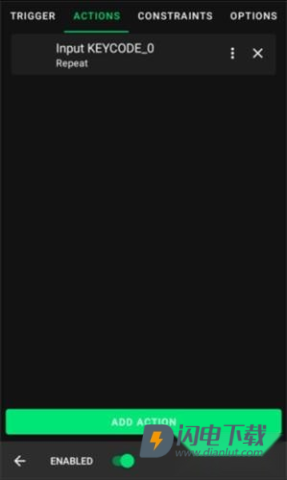
8、把步骤都走完以后,操作下方的报错提示会消失,动作就能正常运行了。
八、触发器设置
触发器设置里,点触发器名称右侧的三点菜单,可以看到更多可调选项。
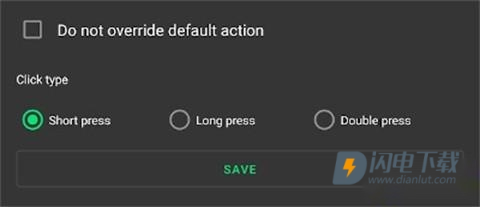
这里能设置是否覆盖默认操作,打开后代表只执行映射动作,不保留按键原本的功能;关闭后则会同时保留默认响应。
触发方式也能细分成短按、长按和双击三种,按自己的习惯去选就行。
动作设置同样有三点菜单,点开后能看到更多调节项。
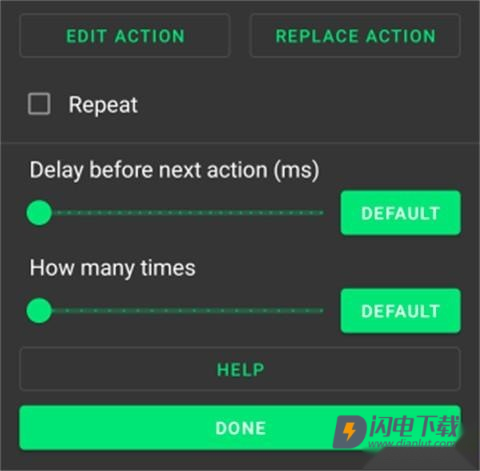
动作相关的计时、倍数之类参数都能在这里改,适合把一次简单点击变成更顺手的脚本效果。
在这个简易演示里,我会从KEYCODE选项卡中选中KEYCODE_0,这个操作能模拟按下键盘上的0键。键映射器会提示你是否需要进行额外步骤来确保该操作生效。图片里的操作旁有一条错误提示,告知你要“启用”键映射器键盘,轻点该操作就能跳转至对应设置位置完成错误修复。接下来我将讲解如何配置关键代码动作,毕竟这类动作的使用频率最高。
做完映射后,点右下角的保存图标就能把当前配置存下来,回到主界面继续用。
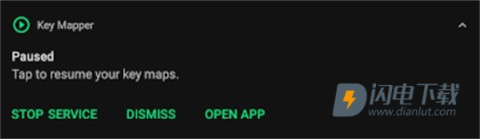
需要临时停用时,可以下拉通知栏,点键映射器通知,在暂停和运行之间切换。
主屏幕左侧的三栏菜单里,还能统一管理所有键映射,暂停、取消暂停、启用、禁用都能在这里完成。
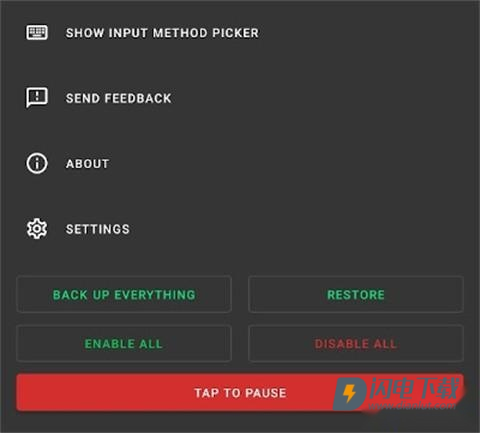
这里还带有备份和恢复功能,换设备或者重新整理脚本时会方便很多。
如果想在兼容输入法和其他键盘之间切换,也可以从这里点“显示输入法选择器”来处理。
打开链接
打开通知
打开相机拍照
切换蓝牙
切换旋转
长按可切换手电筒
使用音量按钮调整屏幕亮度
长按可切换“请勿打扰”模式
支持设备上的指纹手势
启动应用程序或快捷方式
不同设备的硬件配置存在差异,可能无法确保所有按钮都能实现映射。
无论是用于游戏娱乐还是日常办公,它都能满足需求。
1、手势录制,功能多样,支持屏幕单点点击、多点循环点击、点击加滑动组合等操作。
2、操作简单,Key Mer不需要ROOT权限,并可用于全局应用程序。
3、自动连点,能在短时间内实现连续点击加速,并支持设置点击频率。
4、实时保存,一键启用,脚本保存后下次还能继续使用。
5、全局设置、新手引导、常见问题和无障碍服务都保留在功能里,方便后续调整和排查。
keymer是一款面向安卓手游的键位映射与自动连点辅助工具,适合想用实体按键简化操作或制作连点脚本的玩家。它可把音量键、侧键、指纹手势和外接按钮设为触发器,绑定点击、滑动等动作,并支持短按、长按、双击及组合键。连点频率、动作计时与执行倍数均可调整,脚本也能保存和快速启停。中文界面配有新手引导,无需ROOT,但首次使用需开启无障碍、输入法等权限,部分机型还要关闭电池优化。整体适合手游挂机、重复操作或偏爱个性化操控的用户,完成配置后能减少机械点击。
闪电下载网为您提供《keymer》的 手机软件 ,欢迎大家记住本站网址,闪电下载网是您下载安卓手机软件app最好的网站!
如果您觉得这个手机游戏好玩,请分享给您的好友:https://www.dianlut.com/soft/741362.html
需要网络放心下载免谷歌商店
 共9款
共9款
芥子空间是一款为游戏玩家量身打造的综合性平台,集游戏下载、社区互动以及游戏辅助功能于一体。通过该应用,用户能够轻松体验到海量精彩游戏。和芥子空间一样的软件也很受欢迎,今天,小编就给大家整理了几款功能与芥子空间功能相似的游戏辅助软件,让我们一起了解一下吧!

游戏辅助 | 4.18MB
警惕!此类工具涉嫌侵犯隐私,且可能为非法软件,请勿使用。

游戏辅助 | 16.64MB
dd373手游助手一键秒装大型神作
游戏辅助 | 9.57MB
暗区突围120帧画质助手免费下,稳如老狗!

游戏辅助 | 116.14MB
即点即玩爽翻天!

游戏辅助 | 854MB
刷CF手游永久神器,激情枪战超神体验!

游戏辅助 | 9.29MB
我的世界XE炸图辅助器免费下载

游戏辅助 | 16.31MB
传奇多开器!打金神器画面自定义超爽

游戏辅助 | 9.92MB
黑鲨散热器软件!掌控外设超给力!

游戏辅助 | 19MB
ca炸图辅助器免费下载 免root超流畅

游戏辅助 | 1.99GB
刷王者荣耀人气值,自动秒刷超稳定!



















































安卓键位映射连点神器