
反馈
傲软投屏是一款极其优秀的投屏工具,其强大的功能让用户能够轻松将电脑内容投射到大屏电视上,尽享高清流畅的视觉盛宴。无论是在家观看电影、激情游戏,还是在会议和课堂上进行演示,该软件都能提供无与伦比的视听体验。此外傲软投屏还附带录屏、全屏、截屏以及涂鸦等实用功能,使得用户在各类场景下都能轻松应对。
1、多平台互通,傲软投屏支持安卓和iOS设备与PC、Mac之间的互相投屏。
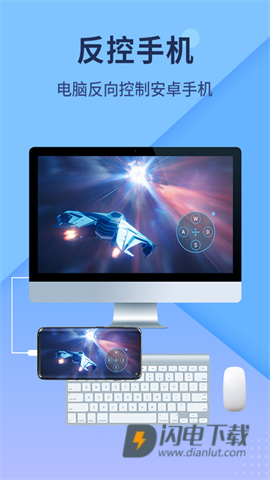
2、电脑反控手机,在投屏时,你可以轻松操控你的安卓手机,实现双屏互动。
3、便捷的截图与录制,内置录制与截图功能,记录下每个精彩瞬间。
4、白板功能的辅助,在演示或教学过程中,能清晰标示出重点内容,助你一臂之力。
5、多元化的热点连接,在缺乏无线网络时,便可利用移动热点轻松实现投屏。
1、采用先进的WiFi无线投屏技术,能完美支持安卓和苹果设备,稳定流畅,音画同步,还可享受高达2K的极致画质。
2、,VIP会员特权支持同时投屏多达4台设备,轻松在电脑上用鼠标与键盘控制手机内容。
3、全屏显示,沉浸体验,让你在大屏上畅享游戏与视频的极致魅力。
4、画面截取,瞬间留影,轻松保存那些难忘的时刻,尽在一键之间。
5、完美录屏,记录精彩,无时无刻不记录下你的精彩瞬间。
6、电脑画面投射手机,如同远程控制,轻松实现手机与电脑的绝妙联动。
7、智能设备间的无缝投屏,手机与平板间的无线画面共享。
8、画笔涂鸦,直观演示,助力演示时清晰表达,让信息一目了然。
一、使用USB连接
1、在安卓手机中开启“开发者选项”,并启用“USB调试”模式。
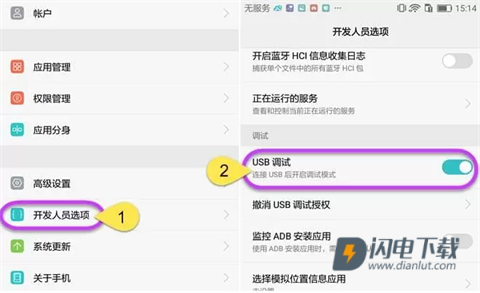
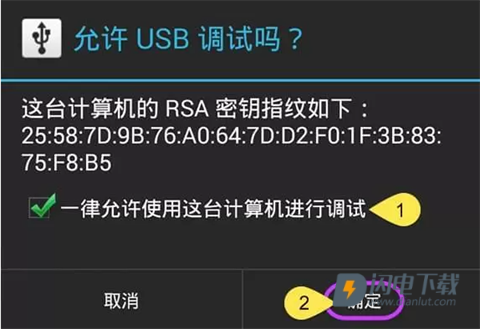
2、使用USB数据线将安卓手机与电脑连接;若弹出调试授权窗口,请勾选“一律允许使用这台计算机进行调试”,然后点击“确定”。稍等片刻,傲软投屏App将自动安装(部分品牌手机可能需手动确认或安装)。
3、启动傲软投屏App,出现提示弹窗后点击【立即开始】,即可将安卓设备屏幕实时投射至电脑端。
二、使用WiFi连接
1、确保安卓手机与电脑已连接至同一局域网,并分别在两端设备上打开傲软投屏软件。
2、在手机端的傲软投屏App中,点击中间的【投屏】按钮,在设备列表中选择形如“Apowersoft[设备名称]”的目标电脑。
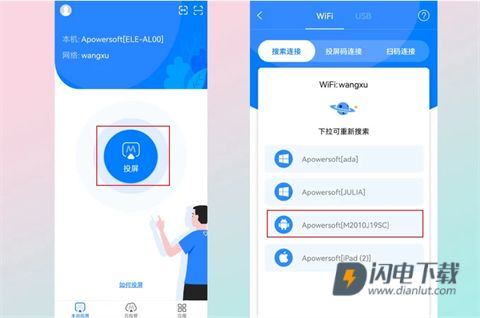
3、在弹出的操作界面中,点击【手机投电脑】,即可完成无线投屏。
三、扫码连接
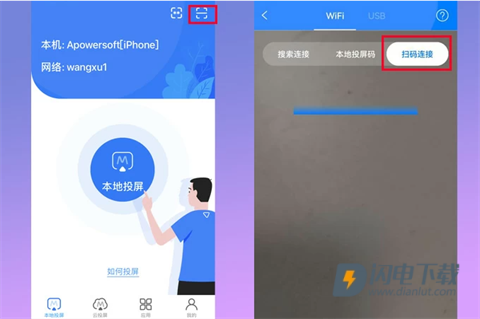
iPhone或安卓手机还可通过扫码方式快速投屏至电脑:
1、将手机与电脑接入同一个WiFi网络。
2、在电脑端打开傲软投屏,点击【无线投屏】,在“本地投屏扫码连接”区域显示专属二维码。
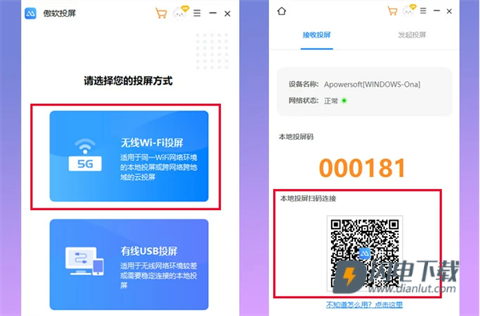
3、在手机端(iOS或安卓)打开傲软投屏App,点击右上角的【–】(扫描)按钮,对准电脑端二维码进行扫描。扫描成功后,手机画面将立即投屏至电脑。
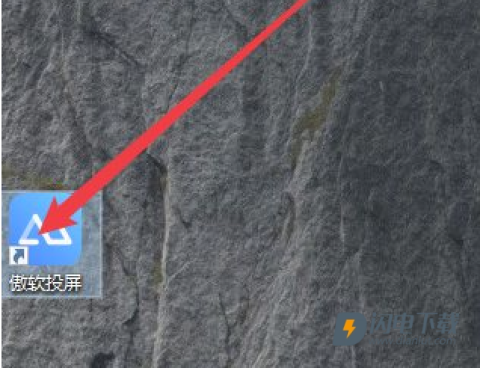
1、在电脑上打开傲软投屏;
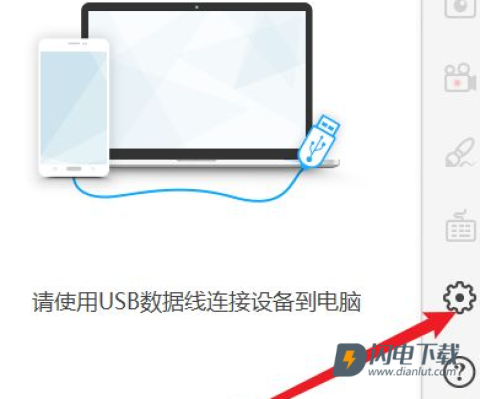
2、进入主界面后,点击右下角齿轮图标;
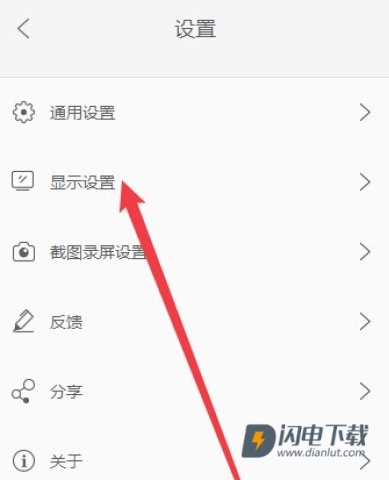
3、进入设置页面,选择【显示设置】;
4、找到【分辨率】项进行设置;
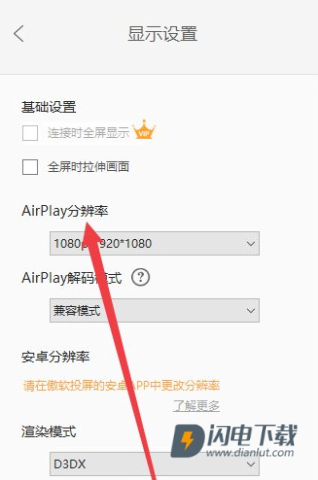
5、最后点击适当位置设置【分辨率】;
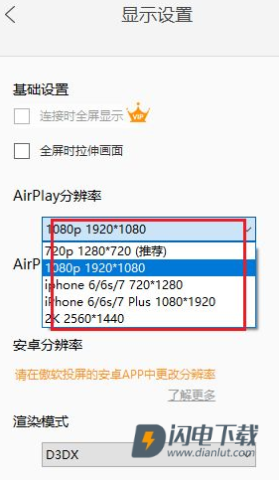
1、如何开启“反控模式”?只需通过数据线将安卓手机连接至傲软投屏,即可自动激活。
2、为何“反控模式”会失效?这可能是安卓系统的权限限制,重启手机会禁用此功能,需重新连接。
3、每次WiFi连接前是否需USB线?并不是强制要求,保持手机不重启或清除缓存,理论上可维持反控模式。
4、使用WiFi连接不成功,请确认手机与电脑在同一WiFi上,并排查防火墙或杀毒软件的拦截。
5、USB线为何无法连接?检查是否开启USB调试模式以及USB驱动的安装状态。
6、可以手动旋转投屏屏幕吗?可,通过点击右上角的旋转按钮进行手动旋转。
7、傲软投屏是否有快捷键?是的,使用Ctrl+Q截屏,Ctrl+R录屏,音量可用Ctrl++或Ctrl+-调整,同时Ctrl+C与Ctrl+V实现文字在手机与电脑间的复制粘贴。
8、弹窗消失如何获得信任?可尝试重启傲软投屏或设备。
9、出现“连接超时”提示怎么办?重启软件,若仍无效,试着重启手机和电脑。
10、页面提示“投屏服务被占用”时如何处理?关闭类似手机助手或手机模拟器等占用USB服务的软件。
11、打开后白屏且软件崩溃?可尝试关闭360卫士等安全软件再重启傲软投屏。
闪电下载网为您提供《傲软投屏》的 手机软件 ,欢迎大家记住本站网址,闪电下载网是您下载安卓手机软件app最好的网站!
如果您觉得这个手机游戏好玩,请分享给您的好友:https://www.dianlut.com/soft/738129.html
需要网络放心下载免谷歌商店
上一篇:安兔兔评测
下一篇:已经是最后一篇了
 共7款
共7款
虽然在手机上看电影非常方便,但小屏幕总是让人意犹未尽。现在,有了投屏助手app,这一切都不再是问题。该软件可以让你的手机画面和声音一键镜像到电视大屏上。更棒的是,手机还能同步遥控电视的选集、进度调节、播放暂停、音量控制等操作。好用又方便,合集还有各种好用的投屏助手软件,需要的朋友欢迎下载体验。

系统工具 | 3MB
超爽!mqimen奇门排盘免费版,揭秘运势事业婚姻!

系统工具 | 3.44MB
快手涨粉神器!免费刷播放速下冲量

系统工具 | 49.34MB
华为智慧助手·今天投屏神器超实用!

系统工具 | 10.9MB
超燃!Medly音乐制作神器,小白秒变大师!

系统工具 | 72.7MB
超实用AR谷歌服务,速来下载!

系统工具 | 124.73MB
惠普手机打印神器,随时随地高效打!

系统工具 | 51.35MB
超好用安卓冷媒尺中文版APP下载

系统工具 | 2MB
Switch游戏极速安!NSUSBloader超给力

系统工具 | 3.15MB
快手一键取关神器,秒清关注超给力!

系统工具 | 3.84MB
抖音解封神器!解封点赞超好用!
















































极致投屏神器,高清流畅征服大屏!