文章来源:本站整理作者:dianlut小编发布时间:2025/12/22
画世界Pro作为一款广受创作者青睐的专业绘画工具,凭借其强大的功能与流畅的体验赢得了众多用户的喜爱。然而,在实际使用过程中,不少用户常遇到笔刷导入困难或上色技巧不足等问题。本文将围绕这两大核心需求,提供系统、清晰的操作指南与实用技法,帮助您高效完成创作,提升绘图质量。下面,请跟随小编一起深入了解吧!

(一)第三方笔刷导入(以、bru格式为例)
文件准备与路径优化
通过百度网盘或浏览器下载、bru格式的笔刷文件,建议保存至手机“下载”文件夹,或专门创建“画世界Pro笔刷”目录以便管理。若文件为压缩包(如、zip),请使用解压工具(例如ZArchiver)将其解压至独立文件夹,避免因路径混乱导致文件损坏。
关键检查点:确保文件后缀为、bru;若为其他格式(如、abr或、brush),需借助“笔刷转换器”工具先行转换。
应用内导入操作
打开画世界Pro,进入任意画布,点击底部工具栏的「笔刷」按钮,进入笔刷库。
点击右上角「⋮」或「≡」图标,选择「导入笔刷」,在文件管理器中定位至「BaiduNetdisk」或「Download」等目标文件夹。
选中所需的、bru文件,点击「确认」完成导入。
若提示“文件无法识别”,请检查是否已授予画世界Pro存储权限(路径:手机设置→应用管理→画世界Pro→权限→开启“存储”权限)。
(二)官方笔刷一键安装
资源商城入口
无需新建画布,直接点击画世界Pro主界面右上角的「☁️」(白云图标),进入官方资源商店。
在「我的资源」或「已购内容」页面中,找到目标笔刷(选中后名称外框会变为蓝色)。
自动化安装流程
点击左下角「安装」按钮,系统将自动将该笔刷添加至默认分类(如“基础笔刷”或“特效笔刷”)。
优势说明:官方笔刷无需手动解压,且支持版本更新后自动同步,有效规避兼容性问题,使用更稳定便捷。
(三)详细操作教程
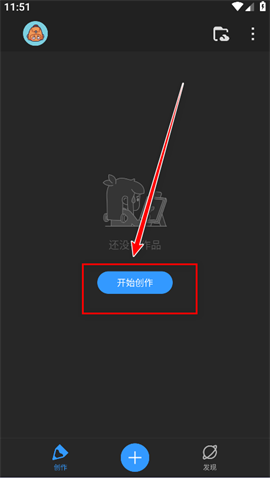
1、打开画世界Pro,点击「开始创作」。
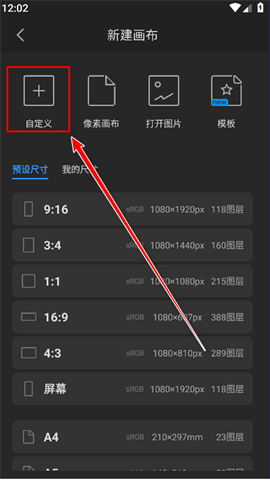
2、点击「自定义」。
3、点击「创建」。
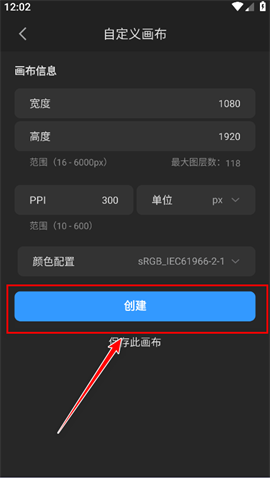
4、点击左上角「笔刷」图标。
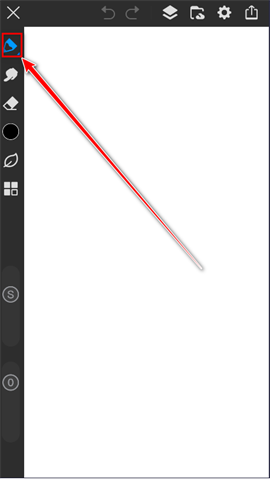
5、点击右上角「三条横线」菜单按钮。
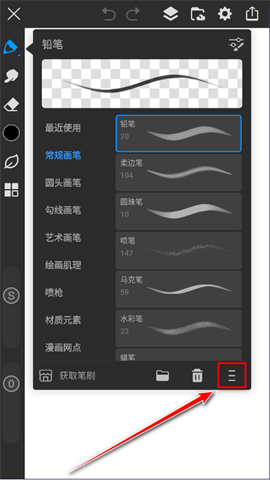
6、选择「导入画笔」。
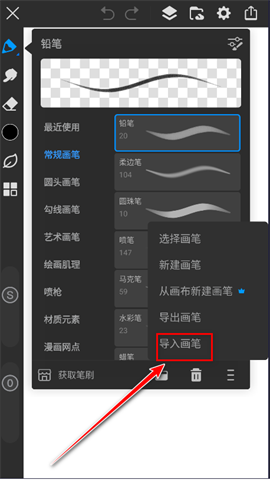
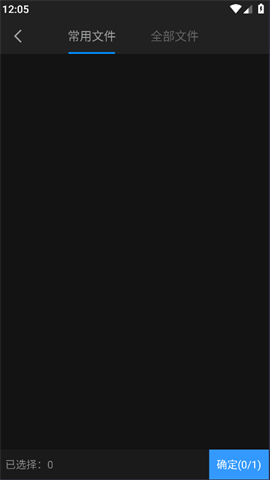
7、在文件管理器中找到对应、bru文件,点击「确定」即可完成导入。
(一)基础填充法:油漆桶与柳叶笔的快速上色
油漆桶工具参数设置
在左侧工具栏选择「油漆桶」,勾选「所有图层」以应对线稿未完全闭合的情况。
建议将「扩展值」设为5–15像素、「容差」设为30%–50%,防止填充溢出或留白。
操作示例:新建图层置于线稿下方,点击空白区域即可完成底色填充。
柳叶笔的精准选区
使用「柳叶笔」沿线稿边缘绘制闭合路径,系统将自动生成选区。
可结合「填充」或「渐变」工具,对发丝、衣褶等复杂区域进行精细上色。
进阶技巧:按住「Alt」键可减选区域,适用于局部细节调整。
(二)选区工具法:魔棒与套索的精细化控制
魔棒工具的适用场景
适合闭合线稿(如卡通角色、几何图形)的快速选区。
建议将「容差」调低至10%–20%,并开启「连续」选项以精准选中同色区域。
避坑提示:若线稿未闭合或含纹理,魔棒易出错,此时应改用套索工具。
套索工具的手动选区
选用「自由套索」或「多边形套索」,沿线稿边缘绘制闭合路径。
操作技巧:按住「Shift」可绘制直线,适用于建筑、机械等硬边物体。
案例演示:为角色头发上色时,先用套索选中发束,再用「渐变」添加高光层次。
(三)剪贴蒙版法:非破坏性上色的终极方案
蒙版创建流程
在线稿图层上方新建一个填充图层(如灰色剪影),右键选择「创建剪贴蒙版」。
此后所有上色操作将自动限制在蒙版范围内,杜绝颜色溢出。
优势对比:相比直接涂抹,蒙版支持随时修改底色或调整范围,便于多版本迭代。
图层组与蒙版结合
将线稿、底色、阴影等图层分组,并为图层组添加蒙版,统一控制显示区域。
应用场景:角色换装设计时,可快速切换不同服饰的上色图层,无需重绘线稿。
(四)锁定透明度法:细节强化的高效技巧
透明度锁定操作
选中已填充底色的图层,点击图层面板中的「锁定透明度」图标(🔒)。
后续所有笔刷操作仅作用于已有颜色区域,非常适合添加纹理、高光或细节。
案例演示:为皮肤添加雀斑时,锁定后可避免颜色涂出轮廓。
与混合模式结合
在锁定透明度的图层上,尝试「叠加」「柔光」等混合模式增强光影层次。
参数建议:
「叠加」模式(不透明度30%–50%):模拟环境光;
「柔光」模式(不透明度20%–40%):强化立体感。
(一)线稿准备与图层管理
导入线稿,居中放置,将图层不透明度调至50%。
新建四个图层组:「底色」「阴影」「高光」「细节」,用于分阶段上色。
(二)分步上色操作
底色填充:在「底色」组中,用油漆桶快速填充肤色、发色、服饰基础色;复杂区域(如发饰)配合柳叶笔选区填充。
二分阴影绘制:在「阴影」组中新建图层,设为「正片叠底」模式,用硬边笔刷(如「方头笔」)绘制暗部;假设光源来自左上方,右侧面部及发丝下方需加深。
高光与细节强化:
「高光」组:新建图层设为「叠加」模式,用软边笔刷(如「水彩笔」)在鼻梁、颧骨、发梢添加高光;
「细节」组:用细笔刷(如「勾线笔」)刻画瞳孔反光、唇纹等微小特征。
整体调整与输出:合并可见图层,通过「滤镜→曲线」提升对比度与通透感;导出为PNG格式(分辨率300dpi),适用于打印或网络发布。
(三)导入图片的方法
1、打开画世界Pro,点击「开始创作」。
2、选择「像素画布」或「自定义画布」均可。
3、点击「创建」。
4、点击右上角「菜单」。
5、选择「导入」。
6、勾选目标图片,点击「完成」。
7、如下图所示,图片即成功导入画布。
(一)笔刷导入失败
现象:提示“文件格式错误”或“无法读取”。
处理步骤:
1、确认文件后缀为、bru;
2、非兼容格式需转换;
3、重启应用并确保已开启存储权限;
4、若仍无效,联系官方客服(路径:设置→帮助与反馈)。
(二)上色边缘溢出
现象:颜色超出线稿范围,影响画面整洁。
处理步骤:
1、使用「选区工具」或「剪贴蒙版」限制上色区域;
2、降低油漆桶「容差」至10%–20%;
3、分图层上色,便于后期修正。
(三)画面显脏或扁平
现象:色彩过渡生硬,缺乏立体感。
处理步骤:
1、新增中间调图层(如「叠加」模式),用渐变添加环境光;
2、对阴影边缘应用「模糊」滤镜(半径2–5像素)柔化过渡;
3、参考真实光影照片,合理调整高光与阴影的对比关系。
通过以上系统指导,相信您已掌握画世界Pro的笔刷导入与专业上色技巧。快打开应用,开启您的创意之旅吧!
画世界版本合集