文章来源:本站整理作者:dianlut小编发布时间:2026/08/24
谷歌浏览器怎么添加书签?具体是怎么设置的?用户在使用谷歌浏览器时,可以通过添加书签来完成对应的功能设置,从而获得更为良好的使用体验。但不少用户在使用时并不知道如何完成书签的配置,据此这里我们带来了详细的教程,快来看看吧。
1、第一步:打开软件,点击上方搜索栏。

2、第二步:搜索谷歌浏览器,出现搜索结果后,点击上方右上角的三个点图标。

3、第三步:点击上方的五角星按钮,即可添加书签。
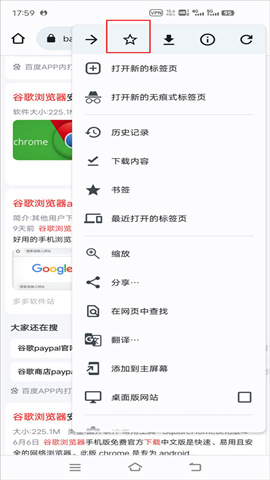
4、第四步:当下方出现“书签已保存”提示,即表示添加成功。

以上就是谷歌浏览器怎么添加书签的教程了,用户可以对照上文进行设置哦。

es文件浏览器版本大全