文章来源:本站整理作者:dianlut小编发布时间:2026/04/24
许多用户在使用Microsoft Edge浏览器下载文件时,常遇到系统误报拦截,提示“已阻止此不安全”内容。该问题通常由Edge浏览器内置的安全机制触发。为帮助大家顺利下载所需文件,下面小编整理了两种有效解决方案,欢迎阅读参考!推荐优先采用第二种方法,可从根本上解决Edge浏览器下载受阻的问题。
解决方法一:(需每次手动操作,较为繁琐)
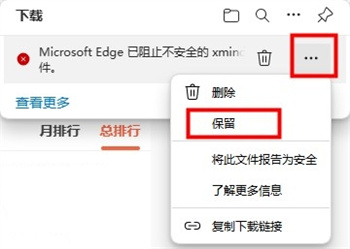
1、当出现“Microsoft Edge已阻止不安全的XX文件”提示时,点击右侧的“三个点”图标,选择“保留”;
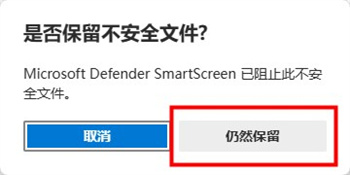
2、系统会再次弹出确认窗口,询问是否保留该文件,此时点击“仍然保留”;
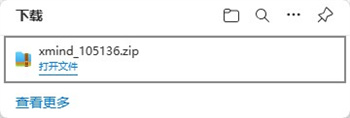
3、文件即可正常保存至本地。
注意:若按上述步骤点击“保留”后仍无法下载,请临时关闭Windows系统自带的防火墙,并进入“Windows安全中心”→“病毒和威胁防护”→“管理设置”,将其中的四项实时保护功能暂时关闭,之后即可正常保留文件。
解决方法二:(一次性设置,彻底解决后续下载拦截问题)
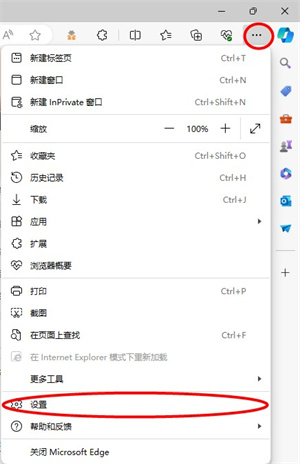
1、打开Edge浏览器,点击右上角“三个点”图标,进入“设置”界面;
2、在左侧菜单中选择“隐私、搜索和服务”,向下滚动至【安全性】部分,关闭“Microsoft Defender SmartScreen”以及“阻止可能不需要的应用”两项功能;
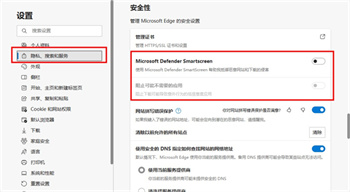
3、完成设置后,即可无障碍下载各类文件。
以上就是小编为大家整理的关于Edge浏览器无法下载文件的详细解决办法,希望能切实帮助到各位用户。

es文件浏览器版本大全